Введение
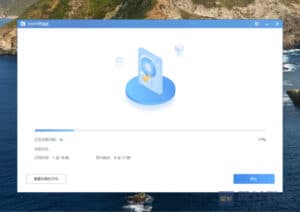
WinFR(数据恢复工具) 软件特点
- 多种数据恢复模式:WinFR v1.1.0界面版提供多种数据恢复模式,包括快速恢复、完全恢复和分区恢复。用户可以根据实际情况选择适合的恢复模式,以最大程度地提高数据恢复成功的几率。
- 支持多种存储介质:WinFR支持从各种存储介质中恢复数据,包括硬盘驱动器、固态硬盘、USB闪存驱动器、存储卡和光盘等。无论您的数据丢失在哪种存储介质上,WinFR都能提供有效的恢复解决方案。
- 高级扫描和恢复算法:WinFR采用先进的扫描和恢复算法,能够深入扫描存储介质并恢复丢失的文件。它可以识别多种文件类型,并尽可能地还原文件的完整性和结构。
- 用户友好的界面:WinFR v1.1.0界面版具有直观的用户界面,使得用户可以轻松操作和导航。即使对于没有专业数据恢复经验的用户,也能方便地使用该工具来恢复丢失的数据。

WinFR(数据恢复工具) 使用教程
- 步骤1:下载和安装WinFR
从网站下载WinFR v1.1.0界面版,并按照指示进行安装。 - 步骤2:选择恢复模式和存储介质
打开WinFR,并根据您的需求选择适当的恢复模式和存储介质。例如,如果您误删除了文件,可以选择“快速恢复”模式,并选择相应的存储介质。 - 步骤3:扫描存储介质
点击“开始扫描”按钮,WinFR将开始扫描选定的存储介质,以查找丢失的文件。扫描时间可能会根据存储介质的大小和状态而有所不同,请耐心等待扫描完成。 - 步骤4:预览和恢复文件
扫描完成后,WinFR将显示找到的文件列表。您可以预览文件以确认其完整性,并选择要恢复的文件。请注意,为了避免覆盖原始数据,建议将恢复的文件保存到不同的存储介质上。 - 步骤5:恢复文件
选择要恢复的文件后,点击“恢复”按钮,WinFR将开始恢复选定的文件。请确保将恢复的文件保存到可靠的位置,并及时备份您的数据。
WinFR(数据恢复工具) 注意事项
无
Ссылка для скачивания
Ссылка:https://pan.baidu.com/s/1L-yOdXDzYDMLmi4Wtyv75g?pwd=lskj
Код доступа: lskj
Высокоскоростной канал:
Меня зовут Ланьшань, я делюсь информацией о: дефицитных ресурсах в Интернете и инновационных инструментах для повышения эффективности
35 незаменимых программ для Windows – Blue Shirt Tech (bluelsqkj.com)
Blue Shirt Technology – «Human: Fall Flat» — версия без Steam (bluelsqkj.com)
BlueShirt Technology – Программа «PDF to X v7.0» + ключ активации (bluelsqkj.com)