Introducción
Con el desarrollo de Internet y el auge de las redes sociales, los GIF se han convertido en una de las formas más populares de expresar emociones y compartir información. La herramienta de captura de pantalla GifCapture es una excelente herramienta para crear GIF, que destaca por ser ligera, fácil de usar, eficaz y rápida, y que goza de una popularidad cada vez mayor. Permite capturar la pantalla del ordenador,páginas web, vídeos y aplicaciones, entre otros, para crear animaciones GIF a tu gusto. Es apta para usuarios de todos los sectores y constituye una herramienta muy práctica.
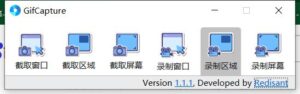
GifCapture, herramienta para hacer capturas de pantalla: características del software
- Fácil de usar y ligero: GifCapture se descarga e instala rápidamente, cuenta con una interfaz sencilla y un manejo intuitivo, lo que permite a los usuarios realizar todas las tareas relacionadas con las capturas de pantalla sin dificultad.
- Amplias funciones de captura de pantalla: GifCapture permite realizar capturas de pantalla de pantallas, páginas web, vídeos y aplicaciones de muy diversa índole; los usuarios pueden elegir entre varios métodos de captura, como pantalla completa, ventana, área seleccionada y grabación de vídeo, para satisfacer sus diferentes necesidades.
- Animaciones personalizadas: GifCapture permite a los usuarios ajustar y editar por sí mismos los efectos de las animaciones GIF configurando parámetros como la frecuencia de fotogramas, el tamaño y la calidad, para crear animaciones que les satisfagan.
- Gran compatibilidad: GifCapture es compatible con diversos sistemas operativos, como Windows, macOS y Linux, entre otros, y también se puede utilizar en diversos navegadores y aplicaciones.
Guía de uso de la herramienta de capturas de pantalla GifCapture
- Descarga e instala el programa GifCapture: sigue las instrucciones que aparecen en pantalla para completar la instalación.
- Abre el programa GifCapture: una vez finalizada la instalación, haz doble clic para abrir el programa GifCapture y selecciona el área que deseas capturar en la aplicación o página web correspondiente.
- Hacer una captura de pantalla: elige entre pantalla completa, ventana o un área seleccionada según tus necesidades; haz clic en el botón “Record” (Grabar) para iniciar la captura de pantalla.
- Animaciones personalizadas: Una vez realizada la captura de pantalla con GifCapture, el usuario puede ajustar los parámetros de la animación GIF, como la frecuencia de fotogramas, el tamaño y la calidad, entre otros, así como realizar tareas de edición y maquetación.
- Exportar y compartir: Una vez finalizada la animación personalizada, el usuario puede guardarla en formato GIF mediante GifCapture o subirla directamente a Internet para compartirla.
Enlace de descarga
Enlace a Baidu Netdisk:https://pan.baidu.com/s/1ce-VI5BYm1DYGqgvaKTCTg
Código de descarga: lskj
Vía rápida:
Soy Lan Shan y me dedico a compartir: recursos escasos de Internet y herramientas tecnológicas innovadoras que aumentan la productividad.
35 herramientas imprescindibles para Windows – Blue Shirt Technology (bluelsqkj.com)
Blue Shirt Technology – Human: Fall Flat, versión sin Steam (bluelsqkj.com)
Blue Shirt Technology – Software PDF to X v7.0 + código de activación (bluelsqkj.com)