Введение
傲梅分区助手 是一款非常好用的硬盘分区工具。傲梅分区助手为用户提供非常完善的硬盘分区服务,可以帮助用户做好电脑硬盘管理,是用户日常维护电脑系统常用管理好帮手。
Особенности программного обеспечения
- 可以智能调整分区数值。
- 智能移动分区区域。
- 不管什么状态都可以创建新的硬盘分区。
- 可以将将一个磁盘所有内容复制到另一个磁盘。
Инструкция по эксплуатации
1、打开在本站下载的傲梅分区助手绿色版,双击exe程序,您将看到下面的主界面,同时也可以看到C分区是30.25GB,D分区是97.65GB,如下图所示;

2、现在来缩小(即压缩)D盘到67.69GB。在D盘上右击在弹出的菜单中选择“调整/移动分区”选项,然后您将看到如下图所示的窗口,向右拖动小圆圈以缩小D盘到67.69GB,或者手动输入分区大小,然后点击“确定”;

3、返回到主界面,同时您将看到C盘后面多出一块30GB左右的未分配空间;
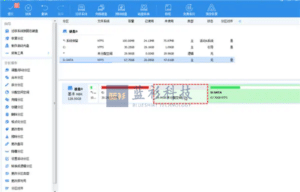
4、右击C盘在弹出的菜单中选择“调整/移动分区”选项如下图所示;

5、然后将出现一个弹出的窗口,向右拖动右边的手柄直到不能再移动,然后点击“确定”;

6、程序将再次到主界面,在程序左边的列表框中,这时C盘的大小为60.20GB,同时D盘的大小调整为60.70GB了。点击左上角的红框数值,会显示“等待执行的操作”,可以看到有两个需要执行的操作:一是移动并调整(D:)分区,二是调整(C:)分区的大小。点击“提交”将开始调整分区大小;
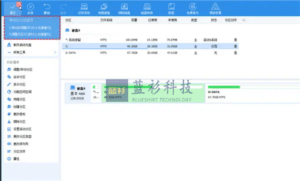
7、将点击“执行”按钮来应用这两个操作到真实的磁盘上,以实现硬盘分区容量的调整;
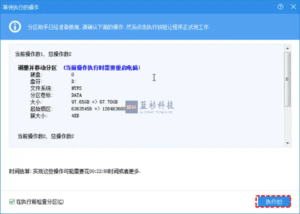
8、在点击执行后,分区助手可能会提示你选择是重启电脑在PreOS模式,还是Windows PE下执行这些操作,选择相应的模式,点击“是”,将在重启模式下执行,下图是分区助手在PreOS重启模式下的执行状态;
在重启下执行完成后,C盘和D盘的大小将会被调整。
傲梅分区助手 注意事项
下载到电脑,再与手机进行配置
傲梅分区助手 下载链接
国外官网:https://www.aomeitech.com/
普通下载链接:https://pan.baidu.com/s/1ezWW1n9U1w0UKXqtoWhiYQ?pwd=lskj Код доступа: lskj
高速下载链接:
Меня зовут Ланьшань, я делюсь информацией о: дефицитных ресурсах в Интернете и инновационных инструментах для повышения эффективности
35 незаменимых программ для Windows – Blue Shirt Tech (bluelsqkj.com)
Blue Shirt Technology – «Human: Fall Flat» — версия без Steam (bluelsqkj.com)
BlueShirt Technology – Программа «PDF to X v7.0» + ключ активации (bluelsqkj.com)