引言
在现代计算机使用中,磁盘空间的管理和优化变得越来越重要。随着软件安装、文件存储和临时文件的不断积累,磁盘空间很容易被占用,导致系统运行缓慢。为了应对这一问题,WiseDiskCleaner磁盘清理工具应运而生。WiseDiskCleaner v11.1.7.833绿色版是一款功能强大、操作简便的系统垃圾清理工具,旨在帮助用户快速有效地清理磁盘垃圾,优化系统性能。
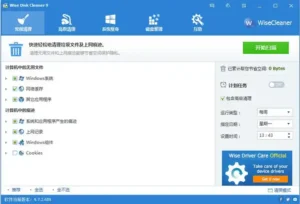
WiseDiskCleaner磁盘清理v11.1.7.833 软件特点
-
强大的垃圾文件识别能力:WiseDiskCleaner能够识别多达50种垃圾文件类型,包括系统垃圾、上网痕迹、多媒体文件、Windows组件和其他程序产生的垃圾文件。
-
全面的清理功能:不仅可以清理系统垃圾文件,还能清理浏览器缓存、Cookie、历史记录等,有效保护用户隐私。同时,它还支持系统瘦身,删除不必要的系统文件,如壁纸、示例视频、Windows帮助文件等。
-
磁盘碎片整理:WiseDiskCleaner提供磁盘碎片整理功能,可以重新排序磁盘上的数据,提高数据访问速度和整机性能。
-
自定义清理:用户可以根据需要自定义清理项目,选择需要清理的文件类型,避免误删重要文件。
-
计划任务功能:支持设置定时清理任务,用户可以根据自己的需求设定每日、每周或每月的清理计划,实现自动化管理。
-
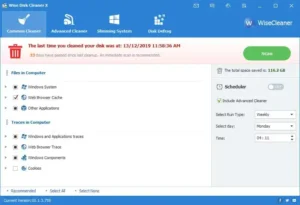
友好的用户界面:WiseDiskCleaner界面简洁明了,操作简便,即使是电脑新手也能轻松上手。
WiseDiskCleaner磁盘清理v11.1.7.833 使用教程
- 下载与安装:
- 下载WiseDiskCleaner v11.1.7.833绿色版安装包。
- 双击安装包,按照提示完成安装过程。
- 启动软件:
- 安装完成后,双击桌面上的WiseDiskCleaner图标启动软件。
- 快速清理:
- 在主界面上,点击“常规清理”按钮,软件将自动扫描系统中的垃圾文件。
- 扫描完成后,勾选需要清理的文件类型,点击“清理”按钮进行清理。
- 系统瘦身:
- 点击“系统瘦身”选项卡,软件将列出可以删除的系统文件。
- 勾选需要删除的文件类型,点击“清理”按钮进行瘦身操作。
- 磁盘碎片整理:
- 点击“磁盘整理”选项卡,选择需要整理的磁盘分区。
- 点击“碎片分析”按钮,软件将分析磁盘上的碎片情况。
- 分析完成后,点击“快速优化”按钮进行碎片整理。
- 设置计划任务:
- 点击“设置”按钮,进入设置界面。
- 在“计划任务”选项卡中,设置定时清理任务的时间、频率和清理项目。
- 点击“保存”按钮,完成计划任务的设置。
WiseDiskCleaner磁盘清理v11.1.7.833 注意事项
无
下载链接
通过百度网盘分享的文件:WiseDiskCleaner磁盘清理-11.1.7.833-色版.rar
链接:https://pan.baidu.com/s/1B7uB78tE2RNxZSuA646KPQ?pwd=lskj
提取码:lskj
高速通道:
我是蓝衫,专注分享:互联网稀缺资源 & 黑科技效率神器
35款windows必装神器 – 蓝衫科技 (bluelsqkj.com)
蓝衫科技 – 人类一败涂地 免steam版 (bluelsqkj.com)