引言
在数字化办公日益普及的今天,PDF文档因其跨平台性、可读性强、不易被篡改等特点,成为了工作和学习中不可或缺的文件格式。然而,PDF文档的编辑和处理往往需要专业的软件支持。PDF-XChange Editor Plus 10.4.4.392官方便携版,作为一款功能强大、操作简便的PDF编辑工具,凭借其丰富的功能和高效的性能,赢得了广大用户的青睐。本文将为您详细介绍这款软件的特点和使用教程,帮助您更好地掌握PDF编辑技能。
PDF-XChange Editor Plus 10.4.4.392 软件特点
- 强大的编辑功能:
- PDF-XChange Editor Plus提供了创建、查看、编辑、注释、OCR识别和数字签名PDF文件等多种功能。用户不仅可以对PDF文档进行文字、图片和表格的编辑,还可以添加注释、水印、签名等,满足多样化的文档处理需求。
- 高效的OCR识别:
- 该软件内置了先进的OCR(光学字符识别)引擎,能够准确识别PDF文档中的文本内容,并将其转换为可编辑的文本图层。这一功能对于处理扫描的PDF文档或图像中的文字特别有用。
- 便携式设计:
- 官方便携版无需安装,即可在Windows系统上运行。用户只需将软件解压到指定目录,即可随时使用。这种便携式设计使得软件更加灵活,适用于多种场景。
- 丰富的插件和工具:
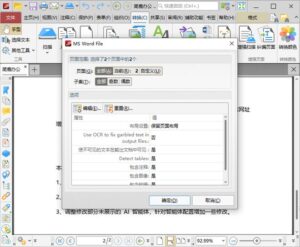
- PDF-XChange Editor Plus提供了多种插件和工具,如PDF合并、PDF转Word、PDF转Excel等,帮助用户轻松实现PDF文档与其他格式的转换。同时,软件还支持自定义工具和功能,以满足用户的个性化需求。
- 安全性高:
- 软件提供了完整的数字签名和安全设置功能,包括40/128位的AES加密选项,确保PDF文档的安全性和完整性。
- 界面友好:
- 软件界面简洁明了,操作简便。用户可以通过直观的菜单和工具栏快速找到所需功能,提高工作效率。
PDF-XChange Editor Plus 10.4.4.392 使用教程
步骤一:下载与解压
- 下载PDF-XChange Editor Plus 10.4.4.392官方便携版安装包。
- 使用解压工具(如WinRAR)将安装包解压到指定目录。
步骤二:运行软件
- 双击解压后的文件夹中的“PDFXEdit.exe”文件,即可运行PDF-XChange Editor Plus。
步骤三:打开PDF文档
- 在软件界面上,点击“文件”菜单,选择“打开”,找到并选中要编辑的PDF文档,点击“打开”按钮。
步骤四:编辑PDF文档
- 使用工具栏中的编辑工具(如文字工具、图片工具等)对PDF文档进行编辑。
- 添加注释、水印、签名等,根据需要调整文档布局和样式。
- 如果需要识别PDF文档中的文本内容,可以使用OCR功能。点击“工具”菜单,选择“OCR”,按照提示进行操作。
步骤五:保存与导出
- 编辑完成后,点击“文件”菜单,选择“保存”或“另存为”,将编辑后的PDF文档保存到指定位置。
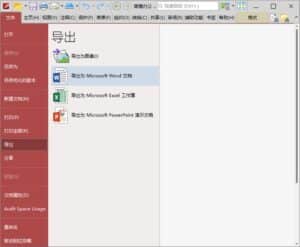
- 如果需要将PDF文档转换为其他格式,可以使用软件提供的转换功能。点击“文件”菜单,选择“导出为”,选择所需的格式并保存。
步骤六:自定义设置
- 用户可以根据自己的需求自定义软件设置。点击“设置”菜单,选择所需的选项进行调整。
- 例如,可以调整字体大小、颜色等界面设置,或设置自动保存功能等。
PDF-XChange Editor Plus 10.4.4.392 注意事项
无
下载链接
通过百度网盘分享的文件:PDFXEdit10_Portable_x64_392.rar
链接:https://pan.baidu.com/s/15WxvIMc3_0lu_hmOa6TFYQ?pwd=lskj
提取码:lskj
高速通道:
我是蓝衫,专注分享:互联网稀缺资源 & 黑科技效率神器
35款windows必装神器 – 蓝衫科技 (bluelsqkj.com)
蓝衫科技 – 人类一败涂地 免steam版 (bluelsqkj.com)